
Компьютер в телефоне.
Управление компьютером с Android или из браузера. Связь восстанавливается сама.
Windows: …
Android: …
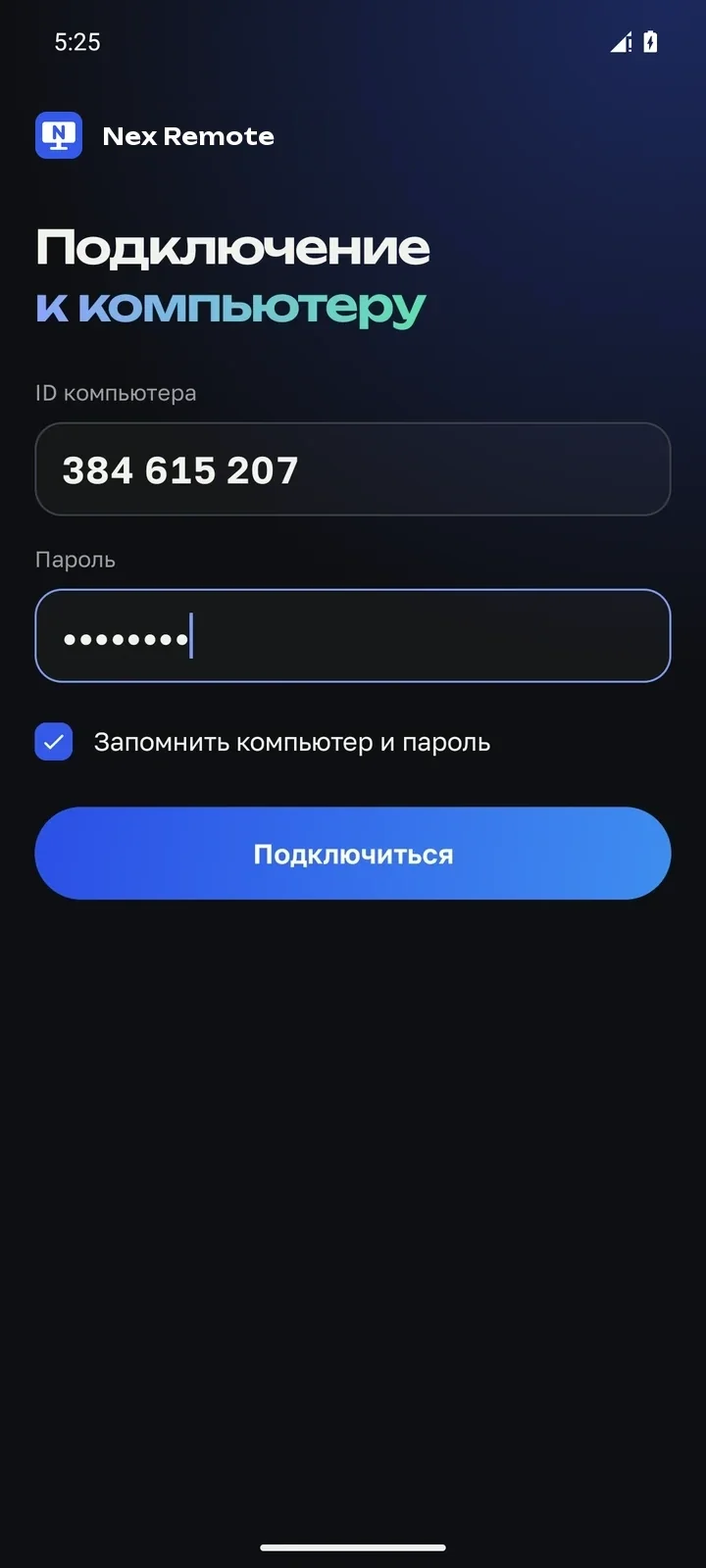
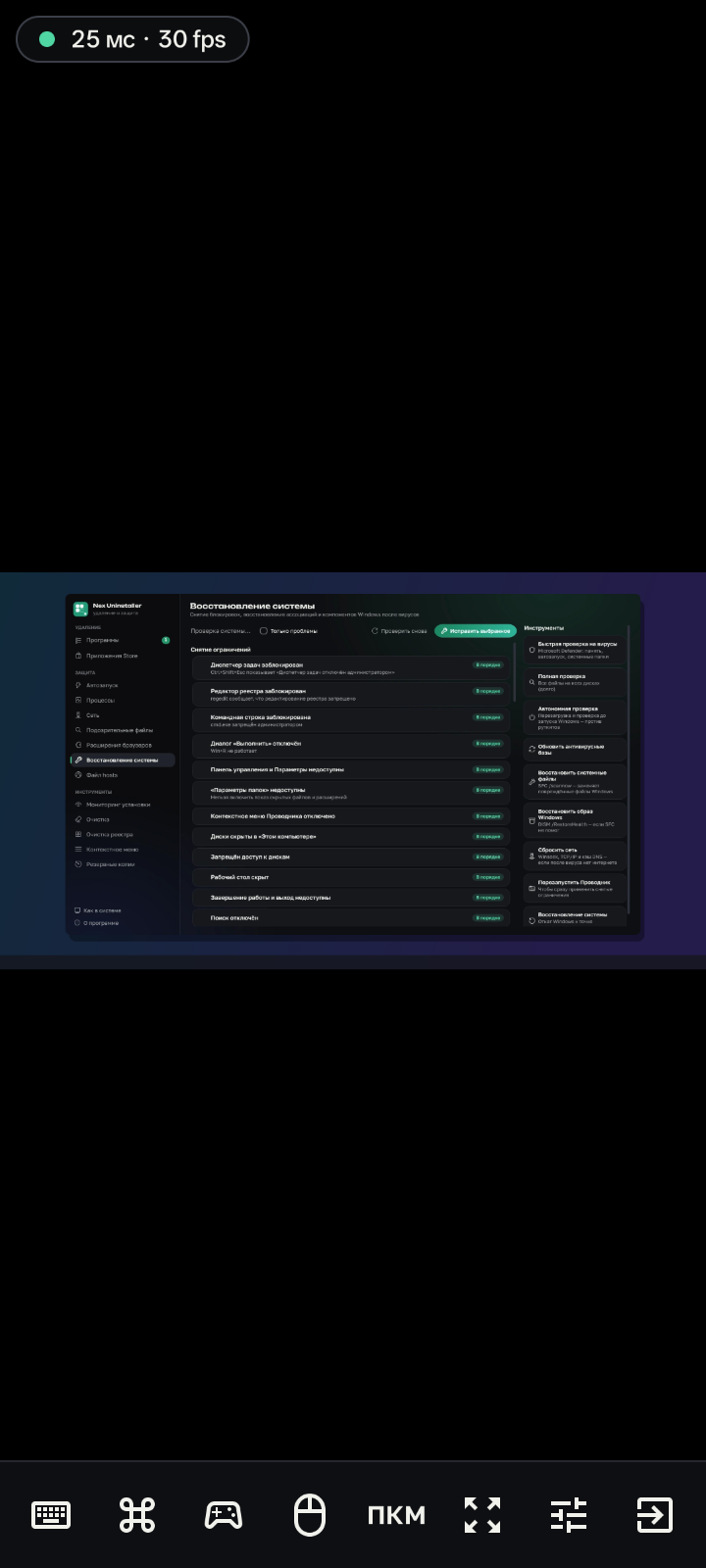
60кадров в секунду — плавно, как за самим компьютером
1секунда — и связь снова есть после обрыва сети
2способа подключиться: приложение Android и браузер
0паролей хранит сервер — и браузер тоже
Что умеет
Переподключение
Сеть пропала или сменилась — сеанс продолжится сам, ничего нажимать не нужно.
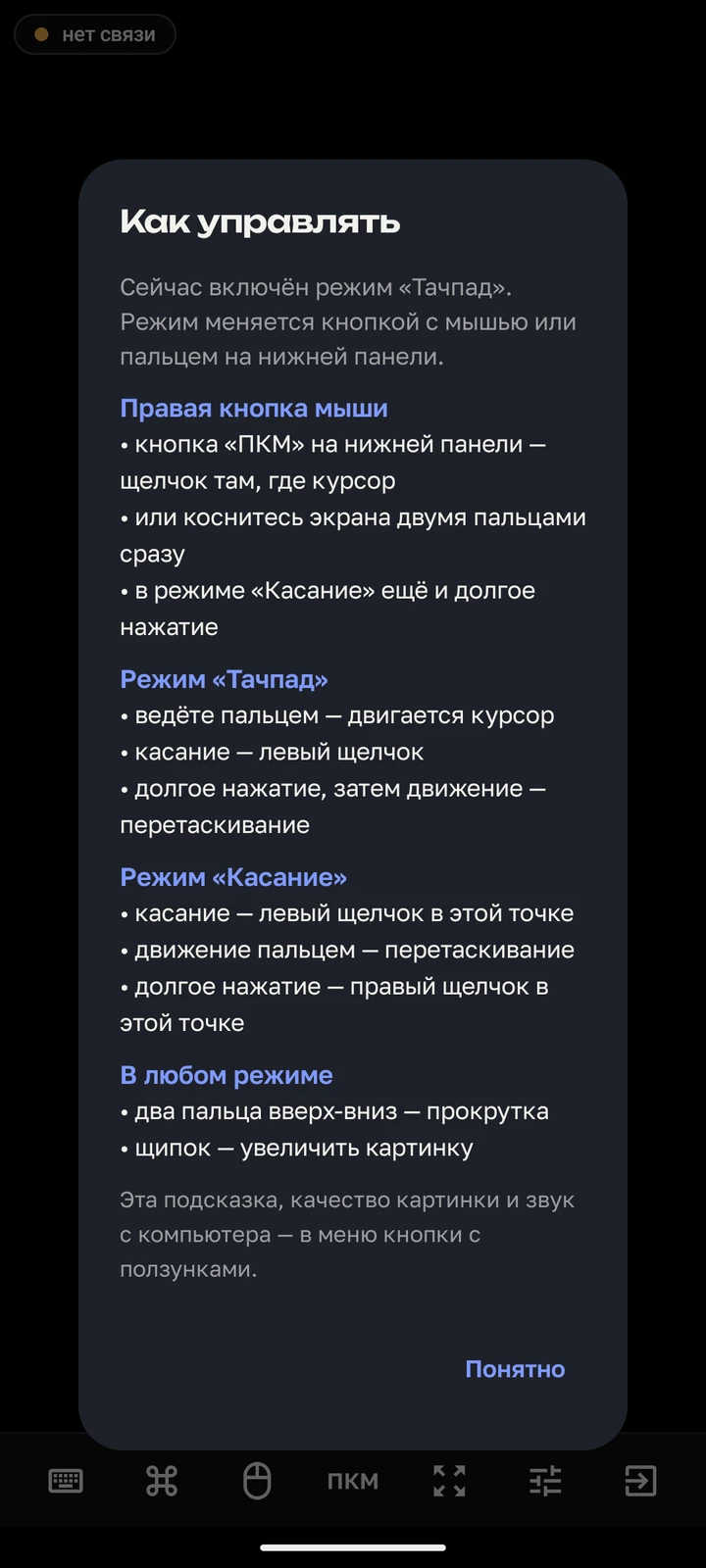
Тачпад и касание
Курсор пальцем, правая кнопка, прокрутка двумя пальцами и масштаб щипком.
Геймпад на телефоне
В режиме «Игры» — джойстик, поворот камеры пальцем, «Огонь», «Прицел», прыжок и бег. Игры видят клавиши, как от настоящей клавиатуры.
Три режима качества
«Чёткость» для текста, «Плавность» для видео, «Игры» — меньше задержка, даже по мобильной сети.
CtrlAltDel
Клавиатура
Ввод текста и любые сочетания клавиш, включая Ctrl+Alt+Del.
Звук и буфер обмена
Звук компьютера слышен в телефоне. Общий буфер обмена включается в меню сеанса — текст не уйдёт случайно.
Экран входа
Работает и до входа в Windows, и в окнах запроса прав администратора.
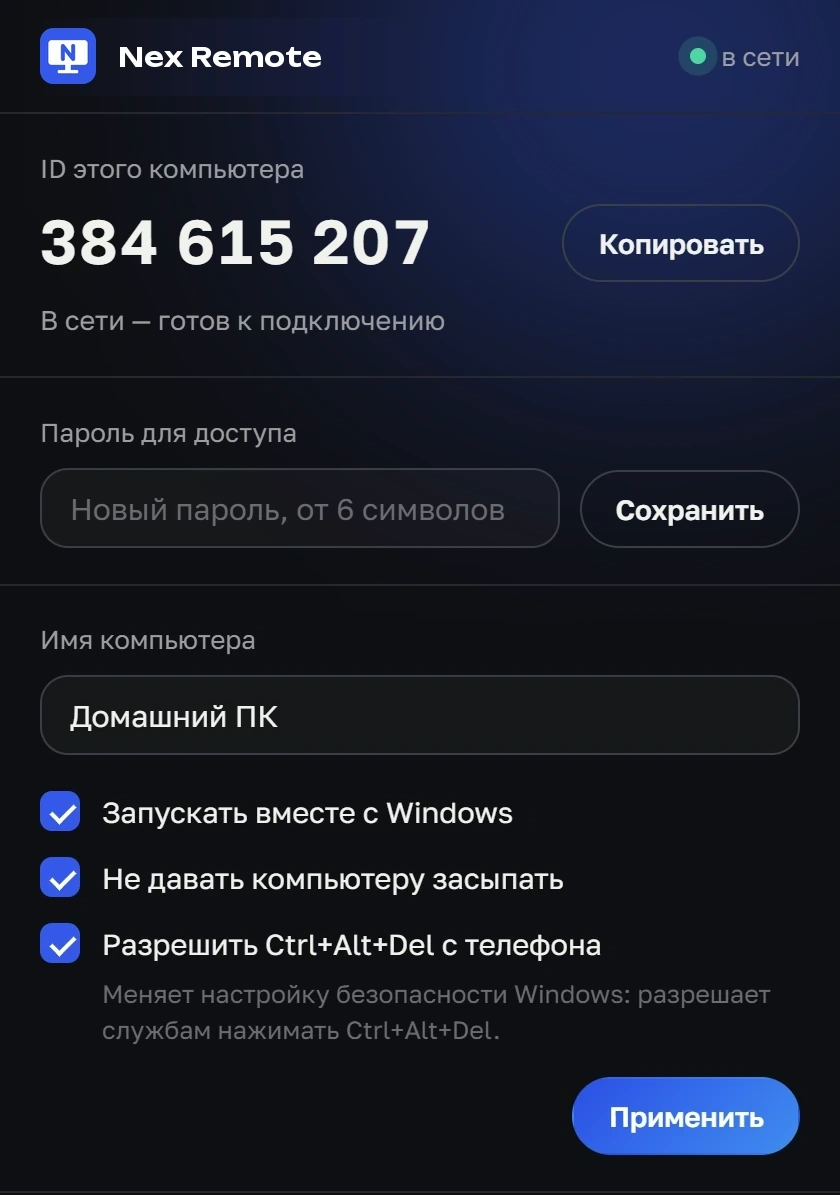
Что нового
Windows 1.11.2 · Android 1.10.1 · 5 ноября 2026- Компьютер больше не пропадает из сети при включённом VPN: программа связывается с сервером напрямую.
- Программа на компьютере переехала в папку «Nex Remote»; старая копия после обновления удаляется сама.
- Общий буфер обмена на телефоне теперь выключен, пока вы сами его не включите.
- Веб-клиент больше не хранит пароль на сайте — запомнить его может сам браузер в своём хранилище паролей.
- Геймпад на телефоне: джойстик, поворот камеры пальцем, «Огонь», «Прицел», прыжок, бег и клавиши — появляется в режиме «Игры».
- Режимы качества стали заметно разными: «Игры» передают картинку поменьше на 60 кадрах — она не подвисает даже по мобильной сети.
Нет приложения под рукой — управляйте из браузера.
Открыть веб-клиент